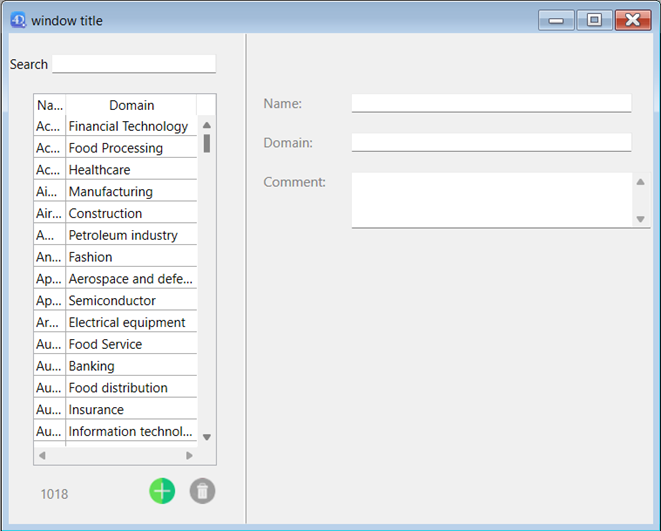
— Ir más lejos: Mejorar la interfaz
Antecedentes históricos
4D es conocido por ser el primer entorno de base de datos en ofrecer una interfaz totalmente gráfica, tanto para el desarrollador como para el usuario final. Esto fue en 1984, con las primeras máquinas Macintosh. Desde entonces, las capacidades gráficas han mejorado mucho a lo largo de las décadas, pero el espíritu gráfico de 4D siempre ha estado y sigue estando presente.
No cruce los límites
Después de colocar el separador, es necesario evitar las reacciones del usuario, por lo que hay que indicar los límites que no se deben sobrepasar. Para ello, podemos aprovechar los objetos gráficos de tipo «Rectángulo» que nos servirán de tope:
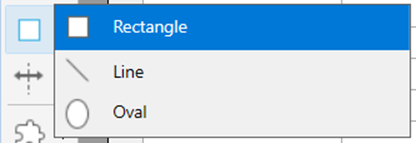
Para identificar este rectángulo, el coloreado puede entrar en juego estableciendo su propiedad de color de relleno en fill:
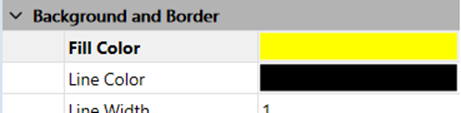
Hemos elegido el amarillo porque es un color primario fuerte
Como nuestro rectángulo permanece inmóvil por ahora, cuando el formulario se redimensione, actualizaremos sus opciones de redimensionamiento horizontal y vertical:
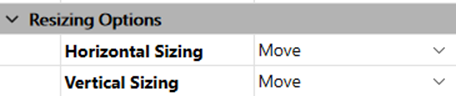
Se moverán a la izquierda o a la derecha dependiendo de la variación del ancho cuando el usuario redimensione la ventana.
Ahora es el momento de adaptar las coordenadas inferiores del separador para tener en cuenta el rectángulo:
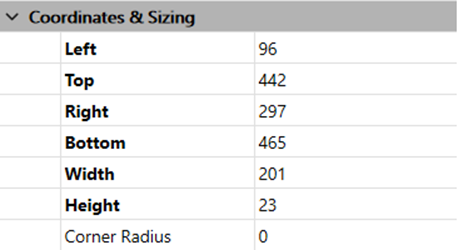
Eso es todo, ¡estamos listos para ejecutar nuestro formulario!
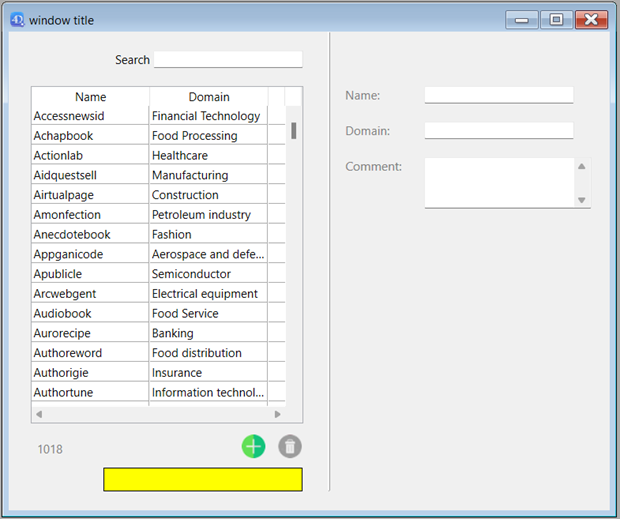
Es hora de hacer pruebas para ver el resultado en este punto. Al empujar el separador hacia la izquierda, notamos que el rectángulo realiza su trabajo correctamente:
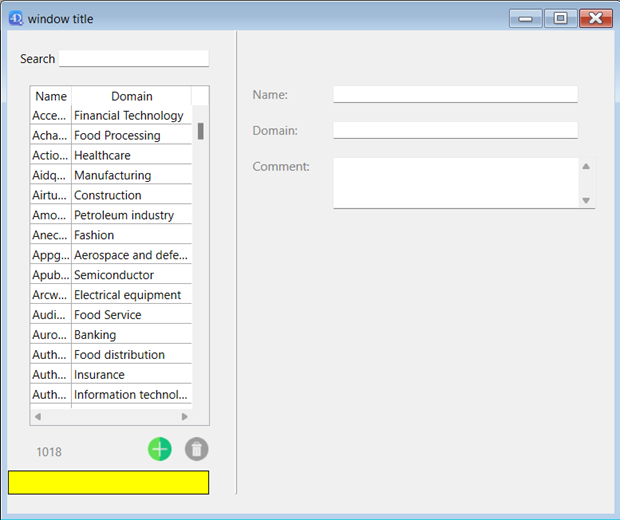
Buscamos tener un tope pero que sea invisible para el usuario final. Por lo tanto, estableceremos la propiedad «Visible» del rectángulo al valor «Oculto»:

Sin embargo, tras ocultar el rectángulo, descubrimos que el tope ya no se tiene en cuenta:
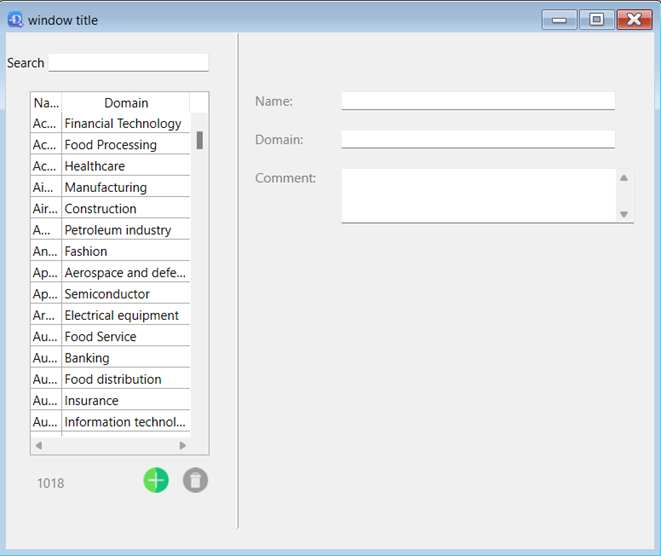
Tenemos que fijar el tamaño del formulario. Para ello, 4D permite definir el tamaño del formulario y de la ventana. Las opciones de tamaño dependen del valor de la opción «Tamaño basado en»:
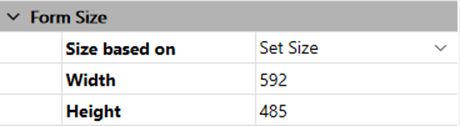
Sustituyendo el valor «Tamaño automático» por «Fijar tamaño», el tamaño del formulario se basará entonces en los valores introducidos (en píxeles) en los campos Anchura y Altura. Ahora, moveremos el rectángulo fuera del formulario y lo haremos visible de nuevo.
Observa que en las propiedades del separador, fijamos la parte inferior a 600 píxeles. Una vez que la parte izquierda está lista, podemos duplicar el rectángulo para manejar la parte derecha del formulario:
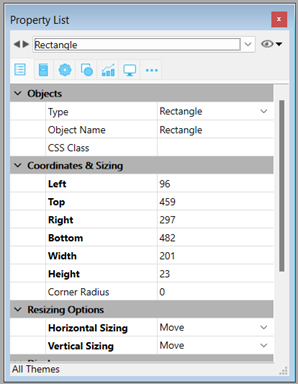
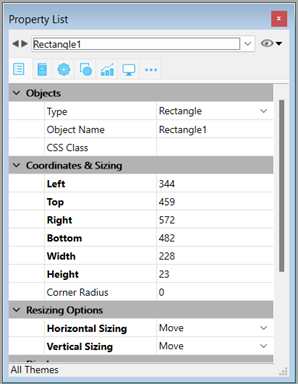
Este es el aspecto que debería tener la interfaz:
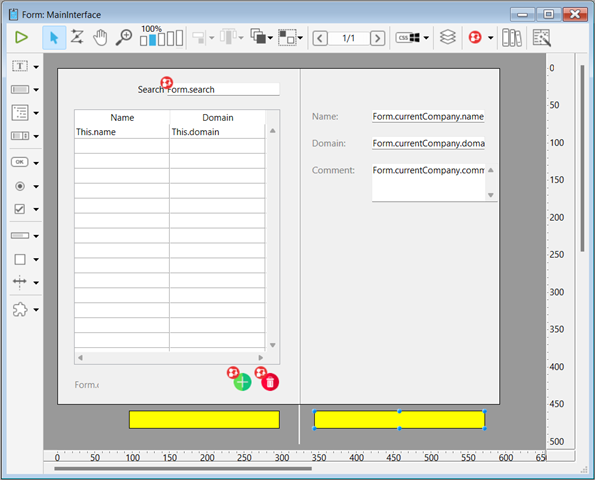
¡Pruébalo! Vemos claramente, que después de empujar el separador hacia la derecha, funciona perfectamente:
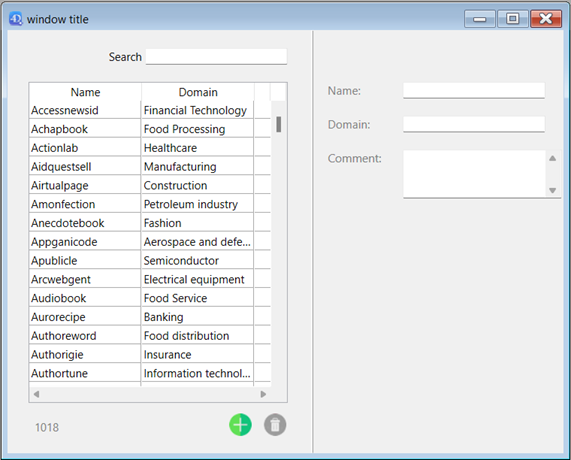
Empuja hacia la izquierda para comprobar que el rectángulo amarillo permite respetar los límites del separador así como la visualización del cuadro de lista: