— Noch weiter gehen: Verbesserung der Schnittstelle
Historischer Hintergrund
4D ist bekannt dafür, dass es die erste Datenbankumgebung war, die sowohl für den Entwickler als auch für den Endbenutzer eine vollständig grafische Oberfläche bot. Das war 1984, mit den ersten Macintosh Maschinen. Seitdem haben sich die grafischen Möglichkeiten im Laufe der Jahrzehnte stark verbessert, aber der grafische Geist von 4D war und ist immer noch präsent.
Überschreiten Sie keine Grenzen
Nach der Positionierung des Trennzeichens ist es notwendig, die Reaktionen des Benutzers zu verhindern, d. h. die Grenzen anzugeben, die nicht überschritten werden dürfen. Hierfür können wir die grafischen Objekte vom Typ „Rechteck“ nutzen, die uns als Anschlag dienen werden:
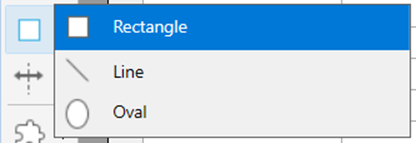
Um dieses Rechteck zu identifizieren, können wir es einfärben, indem wir seine Eigenschaft Füllfarbe auf „fill“ setzen:
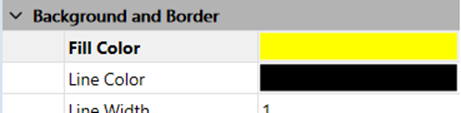
Wir haben uns für Gelb entschieden, da es eine starke Primärfarbe ist!
Da unser Rechteck vorerst unbeweglich bleibt, werden wir bei einer Größenänderung des Formulars seine horizontalen und vertikalen Größenänderungsoptionen aktualisieren:
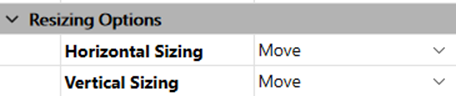
Sobald die beiden Eigenschaften auf „Move“ oder „Move “ im Englischen eingestellt sind, werden sie nach links oder rechts verschoben, je nachdem, wie sich die Breite ändert, wenn der Benutzer die Größe des Fensters ändert.
Jetzt ist es an der Zeit, die unteren Koordinaten des Trennzeichens anzupassen, um das Rechteck zu berücksichtigen:
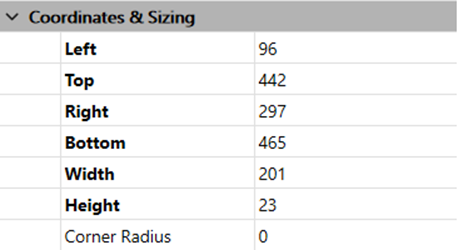
Das war’s, wir sind bereit, unser Formular auszuführen!
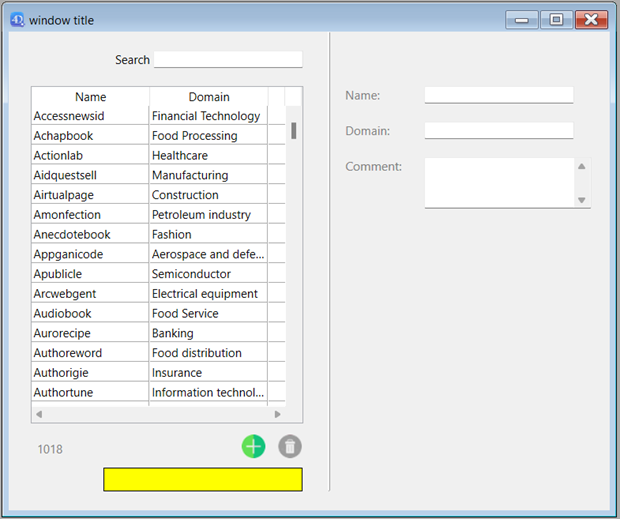
Jetzt ist es an der Zeit, das Ergebnis zu testen: Wenn wir die Trennlinie nach links schieben, stellen wir fest, dass das Rechteck seine Aufgabe korrekt erfüllt:
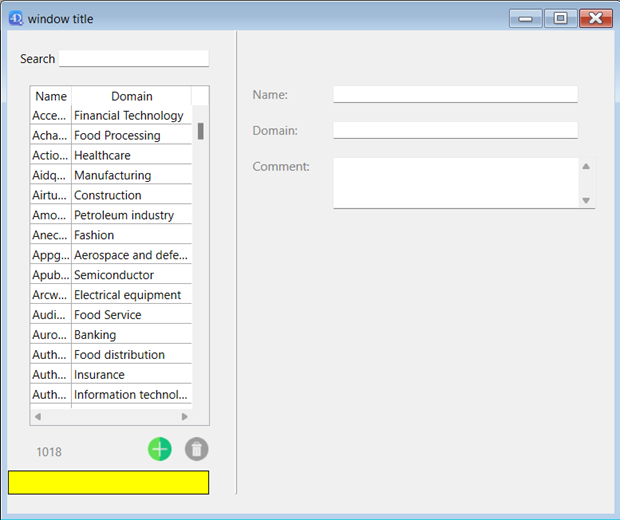
Wir wollten einen Stopp haben, der für den Endbenutzer unsichtbar ist. Daher setzen wir die Eigenschaft „Sichtbar“ des Rechtecks auf den Wert „Ausgeblendet“:

Nachdem wir das Rechteck ausgeblendet haben, stellen wir jedoch fest, dass die Haltestelle nicht mehr berücksichtigt wird:
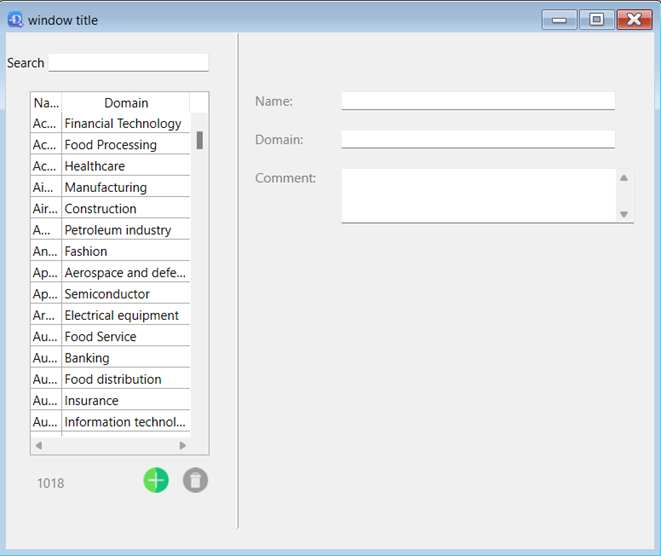
Wir müssen die Größe des Formulars festlegen. Dazu bietet 4D die Möglichkeit, die Größe des Formulars und des Fensters zu definieren. Die Größenoptionen hängen von dem Wert der Option „Größe basiert auf“ ab:
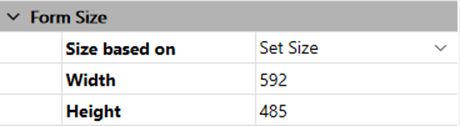
Wenn Sie den Wert „Automatische Größe“ durch „Größe festlegen“ ersetzen, richtet sich die Größe des Formulars nach den in den Feldern Breite und Höhe eingegebenen Werten (in Pixeln). Nun verschieben wir das Rechteck aus dem Formular heraus und machen es wieder sichtbar.
Beachten Sie, dass wir in den Trenneigenschaften den unteren Rand auf 600 Pixel eingestellt haben. Sobald der linke Teil fertig ist, können wir das Rechteck duplizieren, um die rechte Seite des Formulars zu bearbeiten:
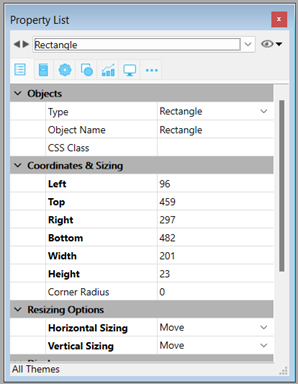
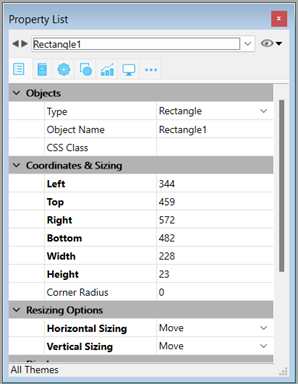
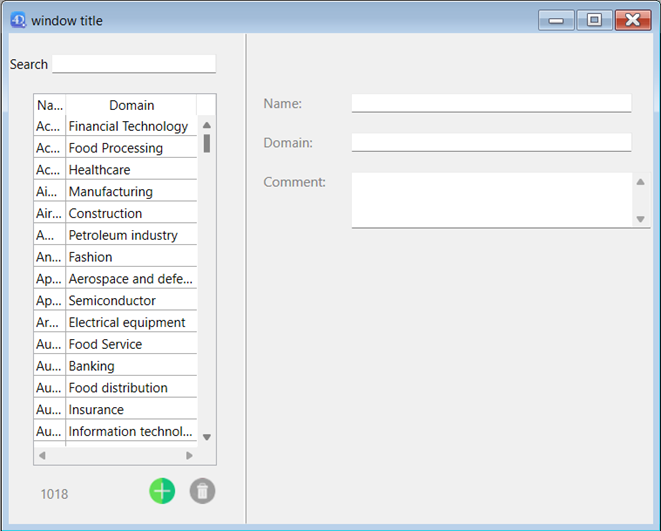
So sollte die Schnittstelle aussehen:
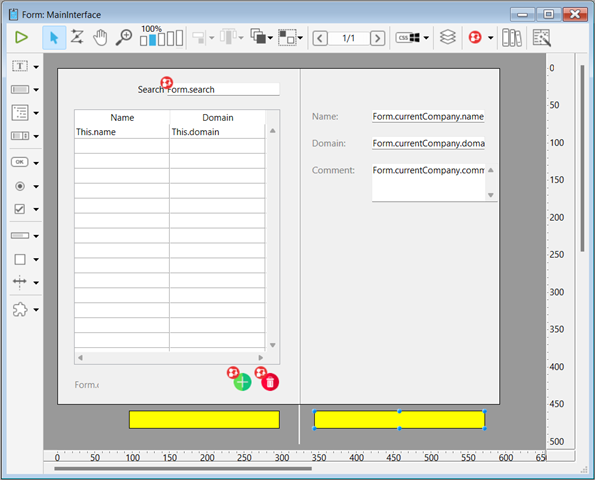
Testen Sie es! Wir sehen deutlich, dass es nach dem Verschieben des Trennzeichens nach rechts perfekt funktioniert:
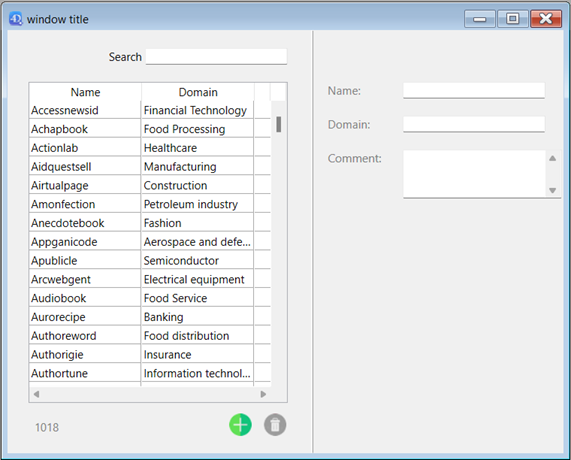
Schieben Sie nach links, um zu prüfen, ob das gelbe Rechteck es Ihnen erlaubt, die Grenzen der Trennlinie sowie die Anzeige des Listenfeldes zu respektieren: